「何でクモの巣が花や煙になってんの!?」
YouTubeでマイクラの動画を見ていて、こんなことを思った方も居るのではないでしょうか。

これです!
これは「LotMetaBlock」というModを導入すると使えるものになります。
この記事では、クモの巣を花に変えられるなど、建築の表現を広げられるMod「LotMetaBlock」の導入方法を紹介します!
LotMetaBlockとは?
LotMetaBlockをGoogleで調べると、このように書かれています。
メタCTMを活用した建築を補助するMOD・Pluginです。
バニラでメタを持たないブロックでも、メタを保持したままスポイトや設置をできるようにします。

僕は「使えるブロック数を増やす」って解釈してます、マイクラではね。
LotMetaBlockとはメタ番号を変更できるMod
マイクラの各ブロックには、ID番号なるものが付いています。
石ブロックなら1、草ブロックなら2というように。
これはMinecraft ID Listで分かります。
そして、ID番号の後ろには『メタ番号』というものが、実はあります。
メタ番号は0番~15番の16種類あり、この番号をマイクラのプレイ中にいじれるのがLotMetaBlockというModです!
例えば、ID番号が35の「羊毛」。
Minecraft ID Listを見ると、黄色と赤色の番号が以下と記載されています。
- 黄色:35:4
- 赤色:35:14
LotMetaBlockPackは、ゲーム中にメタ番号を変更できるModです。
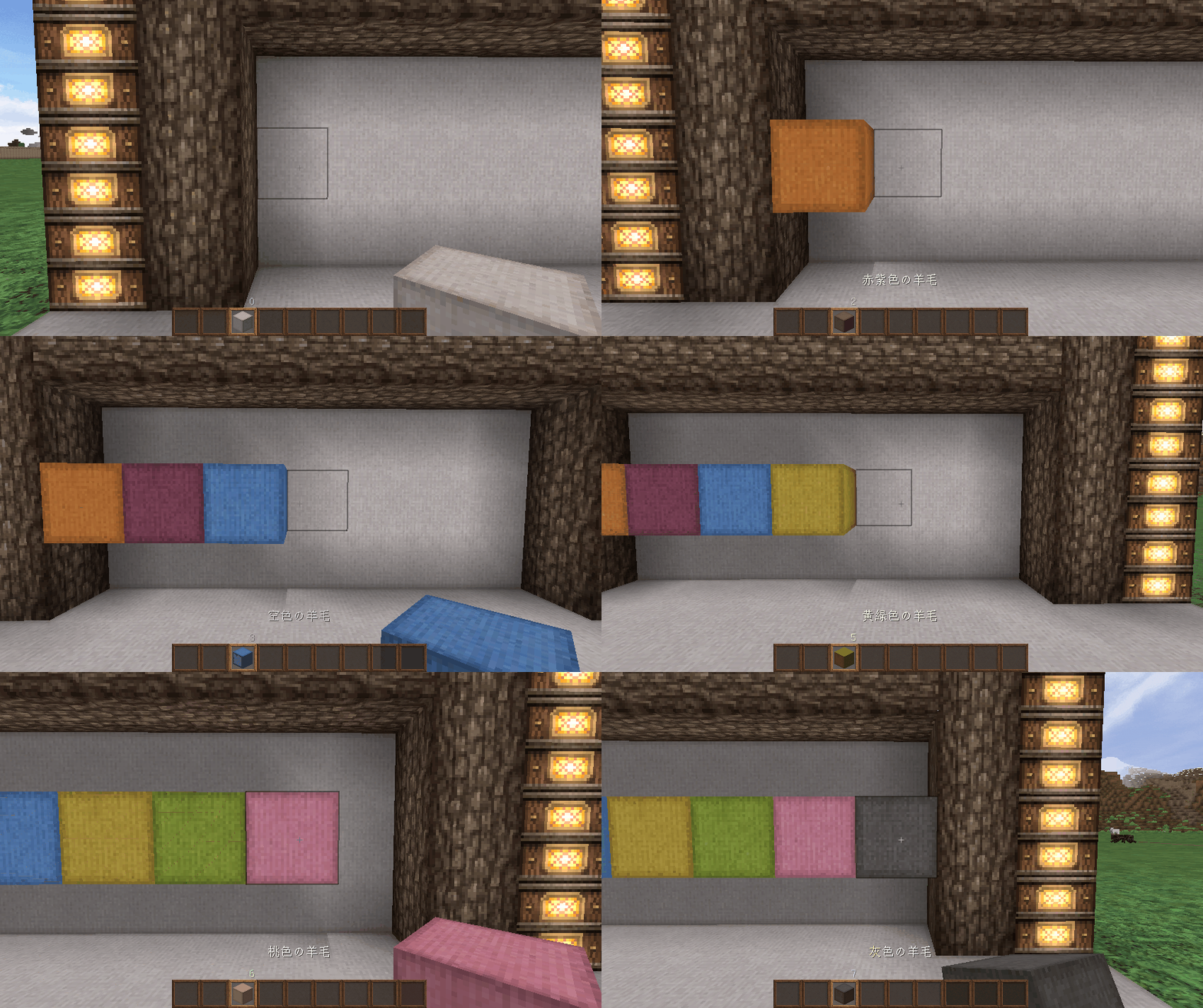
この番号をいじると、以下のように色違いの羊毛を瞬時に使えるようになるのです!
クモの巣を花に変えられるのはメタ番号に空きがあるから
羊毛の色を変えられることと、クモの巣が花になるのは、何が関係あるのか。
メタ番号は、0番~15番の『16種類』があります。
羊毛のように、マイクラの公式が16種類のメタ番号を全て
埋まっていない(=
つまり、その空き枠に花のテクスチャを入れて、そのメタ番号をLotMetaBlockPackで合わせて、クモの巣を花に変えていたのです。
LotMetaBlockPackの説明は、以上です。
それでは、次から導入に入ります!
今回は少し難しいので、しっかり読んでもらえるとありがたいです。
- パソコン版(Java版)のマイクラを使用
- バージョンは1.7.10
- Windowsを使用
導入するModが安定するバージョンが僕の調べた感じだと1.7.10だったので、こちらで進めます。
1.7.10より高いバージョンでは「LotTweaks」がおすすめです。
LotMetaBlockの導入
導入前に注意点を1つ紹介します。
LotMetaBlockは、マルチサーバーでないと利用できないかも知れません。
そんなことはないみたいですが、僕は利用できなかったので、一応は伝えておきます。
テクスチャには「Halcyon Days」を使います。
LotMetaBlockを導入する
まずは、導入に必要なファイルをダウンロードしましょう。
ここから間違えやすいので、注意してください。
LotMetaBlockMod-2.1.1-mc1.7.10は、ユーザー側の「modsフォルダ」に入れます。
「Optifine」を入れているmodsフォルダです。
未導入であれば「Optifineの導入方法」をご覧ください。
そして、LotMetaBlockServer-2.0.2.1-mc1.7.10.jarは、サーバー側の「modsフォルダ」に入れてください。
「ServerStart.bat」が置いてあるmodsフォルダです!
LotMetaBlockの導入は、これで完了です。
文字列びっしりの黒と白の画面を閉じて開き直すってだけなので、反応がないときは試してみてください。
クモの巣を花束や煙として使えるようにする
LotMetaBlockを導入できたので、さっそくゲームを起動してみましょう。
まずは、サーバーを立てることから始め、それからゲームを起動してください!
ワールドに入ると、画面左下に以下の文字が出てきます。
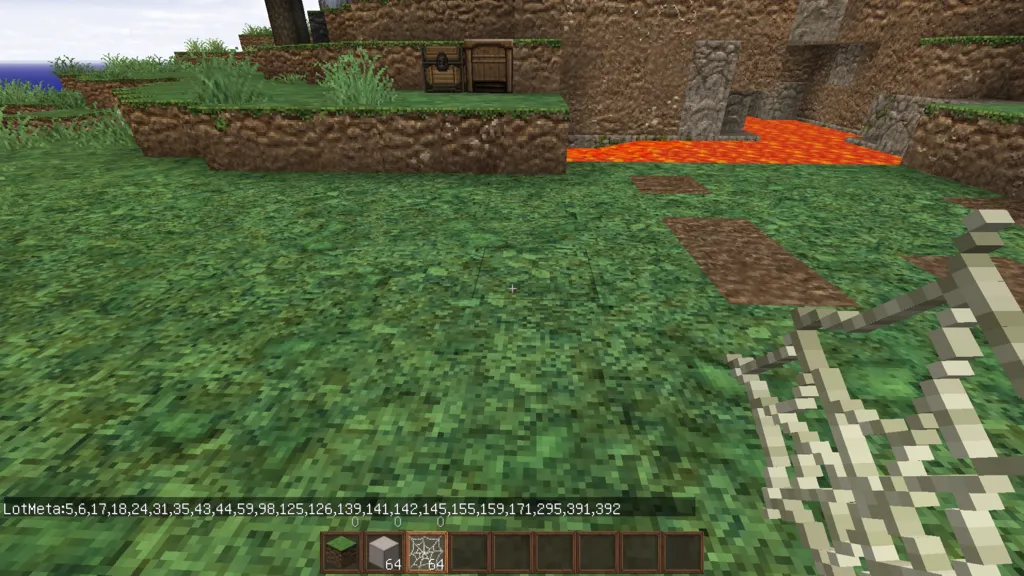

「LotMeta:数字列」が出たら、LotMetaBlockの導入は成功です。
「これでクモの巣を花に変えられる」と思いますが、もう少し設定が必要になります。
「LotMeta:数字」の数字は、LotMetaBlockでいじれるID番号を指してます。
ID番号は、各ブロックの識別番号でしたよね。
使用する「クモの巣」のID番号は『30』となっています。
そのため、このままではクモの巣を花に変更できません。
そこで、クモの巣をLotMetaBlockで使えるように設定します。
LotMetaBlockServer-2.0.2.1-mc1.7.10.jarの導入時に「ServerStart.bat」と「modsフォルダ」があるフォルダを開きましたよね。
そこに「config」というフォルダがあるので開いてください。
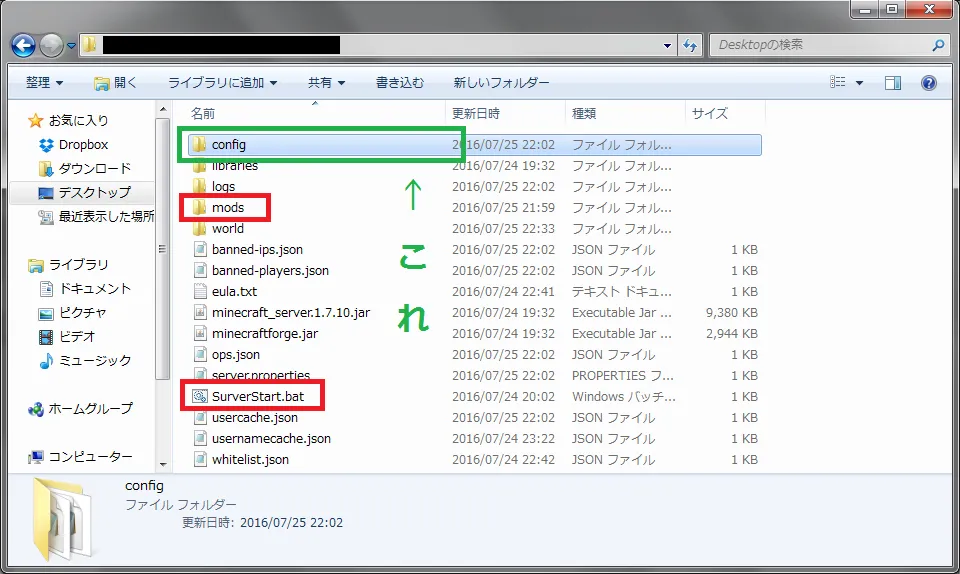
configのなかに「LotMetaBlockServer.cfg」というファイルがあるので、こちらを編集します。
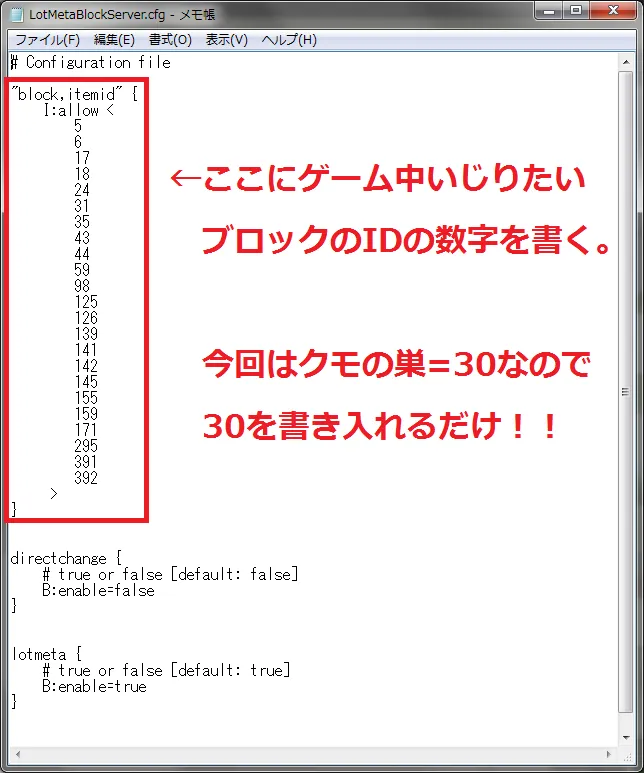
書き込んだら、ファイルを上書き保存して終了します。
それでは、サーバーを再起動させ、マイクラを再起動してみましょう!

ちゃんと30が反映されていますね!
さっそく、クモの巣で花を出してみましょう。
- クモの巣を手に持ちます
- キーボードの「R」を押しながらマウスホイールを回します
- クモの巣の上に書かれた数字を5に設定します
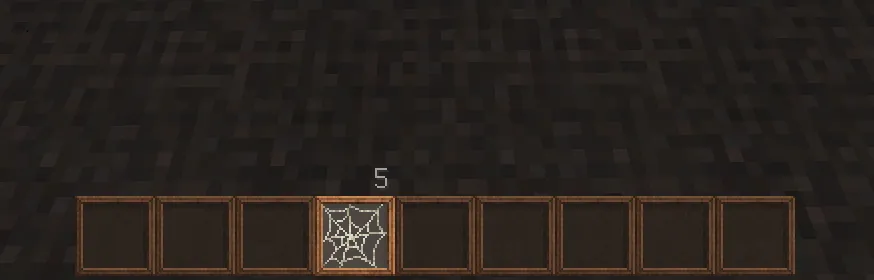
こういう状態です!
あとは、花を設置したい場所でクリックすれば、以下のように設置できます。
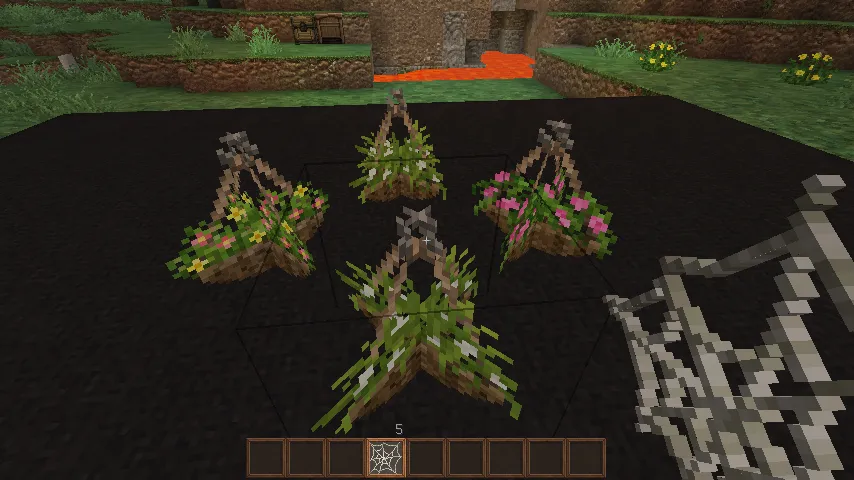
他の数字にもブロックが入っているので、ぜひ試してみてください!
まとめ
LotMetaBlockを導入できましたか?
僕は、LotMetaBlockがマルチじゃないと利用できないと知ったとき「なんて面倒なんだ」と文句を垂れながら入れた記憶があります……。
このマイクラModシリーズの記事、1年も掛かったのはLotMetaBlockのせいなんですよね。
導入方法を詳しく説明した記事が見つからず、ここまでの時間を費やしました……。
「サーバーとクライアントってどっちのことだ?」となったり、LotMetaBlockMod-2.1.1-mc1.7.10を入れただけだったので起動せず「なんで動かないんだよ!」とキレたり、クモの巣が花に切り替わらなかったり。
とにもかくにも、色々と四苦八苦してようやく入れられました!
導入が成功したときに思ったのが「画像での解説が少なすぎる」です。
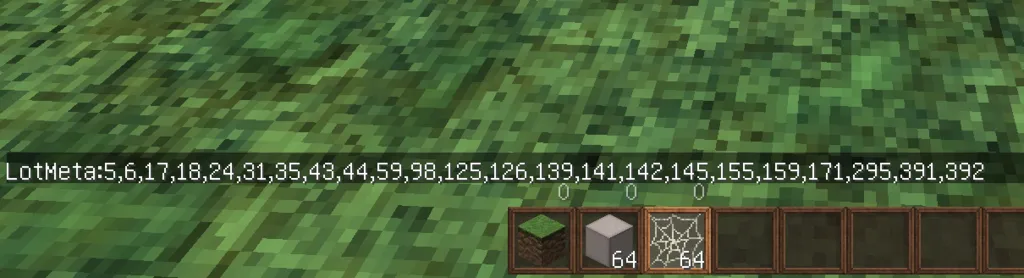
「これが表示されないと導入に失敗している」なんて、どこにも記載がないですからね。
マイクラ実況者の多くはLotMetaBlockを入れてますが、みんなすぐに入れられたのかな?
たぶん、1年も掛かったのは僕だけでしょうね。
世界最長ではないでしょうか。
僕みたいな機械音痴には、本当に難しかったです。
「僕と同じく導入できずに困っている人が居るかも。」
そう思い、今回の記事は画像を多用し、説明も分かりやすい言葉を選んで作りました!
長くなってしまいましたが、どうでしたでしょう、分かりましたか?
この記事シリーズで、少しでもマイクラを楽しめる方が増えると嬉しいです!


コメント